
Microsoft Excel — это популярное программное обеспечение для работы с таблицами и расчетов, которое широко используется в различных отраслях и сферах деятельности. Однако, стандартный набор функций Excel может быть ограниченным в некоторых ситуациях и не всегда удовлетворять потребностям пользователей.
Для решения этой проблемы Microsoft предоставляет возможность создания и использования пользовательских функций в Excel. Пользовательские функции позволяют расширить функционал программы, добавив свои собственные расчеты и логику. Это особенно полезно в случаях, когда требуются сложные вычисления или обработка данных в соответствии с особыми правилами.
Создание пользовательских функций в Excel возможно с использованием встроенного языка программирования VBA (Visual Basic for Applications). VBA предоставляет разработчику широкие возможности для создания функций, используя мощные инструменты языка программирования, такие как циклы, условные операторы и обработка ошибок.
Использование пользовательских функций позволяет автоматизировать многие рутинные операции и упростить работу с данными. Также, пользовательские функции могут быть объединены в библиотеки и использоваться в разных рабочих книгах, что значительно повышает эффективность работы с Excel.
Расширение функционала Excel: создание и использование пользовательских функций
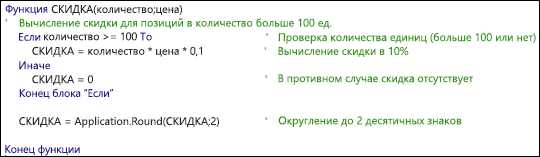
Создание пользовательских функций в Excel позволяет пользователю выполнять сложные математические операции, обрабатывать данные и решать специфические задачи, которые не решаются стандартными функциями. Для создания пользовательской функции в Excel необходимо использовать язык программирования VBA (Visual Basic for Applications) и используемый в программе объектная модель.
Пользовательская функция в Excel может быть использована так же, как и любая другая функция программы. После создания пользовательской функции она становится доступна в списке функций Excel и может быть использована в формулах и рассчетах. Пользовательские функции могут принимать один или несколько аргументов и возвращать результат вычислений.
Создание пользовательских функций позволяет пользователям Excel творчески использовать программу в соответствии с их уникальными нуждами и требованиями. Благодаря этому, пользователи могут автоматизировать процессы, снижать затраты времени и повысить эффективность работы с данными в Excel.
Что такое пользовательские функции в Excel?
Пользовательские функции могут использоваться в ячейках таблиц Excel так же, как и встроенные функции программы. Они позволяют автоматизировать сложные или повторяющиеся расчеты, обрабатывать данные и предоставлять пользователю более гибкие возможности для анализа и управления данными. Эти функции могут быть созданы с использованием языка программирования VBA (Visual Basic for Applications), который встроен в Excel, или с использованием внешних языков программирования, таких как C# или Python.
Пользовательские функции в Excel могут быть очень полезными для различных сфер деятельности и задач, от бухгалтерии и анализа данных до научных и инженерных вычислений. Они позволяют пользователям создавать персонализированные инструменты и автоматизировать процессы работы с данными, что значительно повышает эффективность и продуктивность в работе с таблицами Excel.
Преимущества использования пользовательских функций в Excel
Использование пользовательских функций в Excel предоставляет ряд значительных преимуществ, которые помогают улучшить эффективность и функциональность работы с данными:
- Расширенные возможности: Пользовательские функции позволяют расширить стандартный набор функций Excel, добавив новые операции и вычисления. Это позволяет выполнить более сложные и специфические задачи, которые не входят в стандартный функционал программы.
- Автоматизация рутинных задач: Создание пользовательских функций позволяет автоматизировать выполнение повторяющихся действий. Это сокращает время, затрачиваемое на обработку данных и позволяет сосредоточиться на более сложных аналитических задачах.
- Улучшенная читаемость формул: Использование пользовательских функций позволяет заменить сложные и громоздкие формулы на более понятный и легко читаемый код. Это упрощает отладку и обслуживание формул, а также повышает читабельность для других пользователей.
- Повторное использование кода: Создание пользовательских функций позволяет повторно использовать код и логику, что снижает затраты на разработку и поддержку приложений. Функции могут быть использованы в разных рабочих книгах и легко позволяют переносить функциональность между проектами.
- Ошибка исключения: Пользовательские функции могут быть разработаны с учетом проверки на ошибки и исключения. Это позволяет предотвратить некорректные операции с данными и повысить надежность работы с функциями.
Все эти преимущества делают использование пользовательских функций в Excel ценным инструментом для повышения производительности и функциональности при работе с данными.
Создание пользовательских функций в Excel
Microsoft Excel предлагает возможность создавать пользовательские функции, которые позволяют расширить функционал программы и упростить работу с данными. Создание пользовательских функций может быть полезным во многих ситуациях, например, при необходимости выполнения сложных вычислений или обработки данных, которые не поддерживаются стандартными функциями Excel. В этом случае пользовательские функции могут стать незаменимым инструментом для решения специфических задач.
Для создания пользовательской функции в Excel необходимо использовать язык программирования VBA (Visual Basic for Applications). Используя VBA, вы можете написать код, который будет определять логику работы вашей функции. Код функции может быть достаточно сложным и включать различные математические операции, условия, циклы и взаимодействие с ячейками и другими объектами Excel. При создании функции вы назначаете ей имя, которое будет использоваться для вызова функции в формулах ячеек.
После того, как вы создали пользовательскую функцию, она становится доступной в Excel и может использоваться как стандартные функции программы. Вы можете вызывать пользовательскую функцию в формулах ячеек, указывая ее имя и передавая необходимые аргументы. Все расчеты и обработка данных будут проводиться в соответствии с логикой, заданной в коде функции. Пользовательские функции могут быть очень полезными инструментами для автоматизации рутинных задач и обработки сложных данных в Excel.
Например, вы можете создать пользовательскую функцию, которая будет автоматически считать среднее значение определенного диапазона ячеек или определять наличие определенного значения в столбце. Пользовательские функции могут быть полезными для ускорения рабочего процесса и предоставления дополнительных функциональных возможностей в Excel.
Язык программирования VBA для создания функций
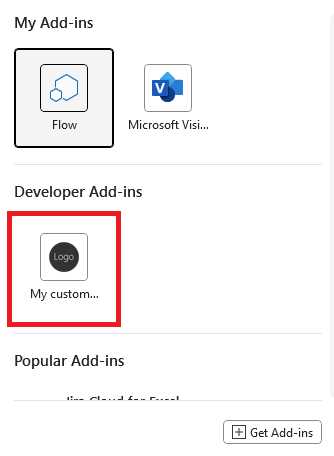
Язык программирования VBA (Visual Basic for Applications) предоставляет возможность разработки пользовательских функций в Microsoft Excel. Он обеспечивает расширенные возможности в создании функций, которые могут быть использованы в рамках таблиц и формул. VBA предоставляет разработчикам гибкость и контроль над созданием и использованием пользовательских функций.
С помощью VBA можно создавать функции, которые позволяют автоматизировать повторяющиеся задачи, обеспечивая более эффективную и удобную работу с данными в Excel. Этот язык программирования позволяет разработчикам создавать свои собственные функции, настраивать их поведение и внедрять их в таблицы Excel.
Язык программирования VBA для создания функций в Excel обладает широкими возможностями: он позволяет обрабатывать данные, выполнять математические операции, работать с текстом и другими типами данных, а также предоставляет доступ к различным свойствам и методам объектов Excel. Программисты используют VBA для создания функций, которые решают разнообразные задачи и предоставляют пользователю новые возможности при работе с таблицами в Excel.
Использование пользовательских функций в формулах Excel
Пользовательские функции в Excel позволяют создавать собственные формулы, которые могут выполнять различные вычисления и обработку данных. Например, можно создать функцию, которая будет автоматически заполнять пустые ячейки в столбце определенным значением, или функцию, которая будет производить сложные математические вычисления с заданными параметрами.
Использование пользовательских функций в формулах Excel требует определенных навыков программирования, но благодаря интуитивно понятному языку VBA (Visual Basic for Applications) даже начинающий пользователь может создать свои собственные функции. Кроме того, существует обширная документация и множество онлайн-ресурсов, где можно найти примеры кода и советы по созданию пользовательских функций в Excel.
Использование пользовательских функций в формулах Excel может значительно упростить и ускорить работу с таблицами и листами данных, а также дать возможность выполнять специфические операции, которые не предусмотрены стандартными функциями программы. Знание создания пользовательских функций является важным навыком для эффективной работы с Excel и может значительно повысить продуктивность и точность выполнения задач.
Полезные советы по использованию пользовательских функций в Excel
- Правильно организуйте библиотеку функций: Создайте отдельный модуль или файл для хранения ваших пользовательских функций. Такой подход позволяет упростить управление функциями и повторно использовать их в разных рабочих книгах. Организуйте функции по категориям или по их целевому назначению для удобства работы.
- Документируйте функции: При создании пользовательской функции не забывайте добавлять комментарии, чтобы другие пользователи или даже вы самостоятельно могли понять, что делает функция и как ее использовать. Документация поможет вам быстро вспомнить, какую функцию использовать в определенных ситуациях и сократит время на поиск нужной информации.
- Проверьте правильность работы функций: Перед тем как использовать пользовательскую функцию в реальной работе, протестируйте ее на разных данных и убедитесь, что она работает корректно и предоставляет ожидаемый результат. Если вы обнаружите ошибки или неточности, исправьте их до того, как начать использовать функцию в продуктивной деятельности.
- Используйте пользовательские функции с умом: Пользовательские функции могут значительно упростить вашу работу в Excel, но не злоупотребляйте ими. Слишком много функций может усложнить формулы и сделать таблицы менее понятными. При выборе функции задумайтесь, действительно ли она необходима для выполнения задачи или можно обойтись стандартными функциями программы.
Следуя этим советам, вы сможете максимально эффективно использовать пользовательские функции в Excel и сделать вашу работу с данными более удобной и продуктивной.
Вопрос-ответ:
Как создать пользовательскую функцию в Excel?
Для создания пользовательской функции в Excel следует открыть Visual Basic Editor (нажать Alt+F11), выбрать в меню «Вставка»->»Модуль» и написать код функции. Затем нужно сохранить код в модуле и закрыть редактор. После этого функцию можно использовать в ячейках таблицы.
Как передать аргументы в пользовательскую функцию в Excel?
Аргументы передаются в пользовательскую функцию в круглых скобках после имени функции. Например, если пользовательская функция называется «MyFunction», и она принимает два аргумента, то ее вызов может выглядеть так: «=MyFunction(A1, B1)».
Как вернуть результат из пользовательской функции в Excel?
Результат из пользовательской функции в Excel возвращается с помощью ключевого слова «Return». Необходимо объявить переменную, присвоить ей значение результата вычислений и вернуть эту переменную с помощью «Return».
Можно ли использовать пользовательскую функцию в условном форматировании в Excel?
Да, пользовательскую функцию можно использовать в условном форматировании в Excel. Для этого необходимо выбрать условное форматирование с помощью меню «Формат»->»Условное форматирование» и указать пользовательскую функцию в поле «Формула».
Как установить пользовательскую функцию в Excel, чтобы она была доступна в любой книге?
Чтобы пользовательская функция была доступна в любой книге, нужно сохранить ее в файле XLSTART.XLSB, который находится в папке C:\Пользователи\[имя пользователя]\AppData\Roaming\Microsoft\Excel\XLSTART. После сохранения функции в этом файле она будет доступна при открытии любой книги Excel.
Как создать пользовательскую функцию в Excel?
Чтобы создать пользовательскую функцию в Excel, откройте Visual Basic Editor, выберите пункт «Вставка» в меню и выберите «Модуль». Затем напишите код функции в открывшемся окне. После того, как вы сохраните модуль, функция станет доступной в формулах Excel.
Как использовать пользовательскую функцию в формуле в Excel?
Вы можете использовать пользовательскую функцию в формуле Excel таким же образом, как и встроенные функции. Введите имя функции, а затем введите аргументы функции в скобках. Например, если ваша пользовательская функция называется SUMPRODUCTS, вы можете использовать ее так: =SUMPRODUCTS(A1:A10, B1:B10)